Instagram Hesap Dondurma ve Silme: Adım Adım Güncel Rehber
İçindekiler
Instagram hesabınızı geçici olarak dondurmak (devre dışı bırakmak) için Hesaplar Merkezi'nde "Devre dışı bırakma veya silme" bölümüne girip "Hesabı devre dışı bırak" seçeneğini, kalıcı olarak kapatmak için ise aynı yerden "Hesabı sil" seçeneğini kullanırsınız. Dondurulan hesap tekrar giriş yapıldığında geri gelir; silinen hesap ise bekleme süresi dolduktan sonra fotoğrafları, takipçileri ve mesajlarıyla birlikte geri getirilemez. Silmeden önce verilerinizin bir kopyasını indirmeniz önerilir.
- Dondurma geçicidir: profiliniz gizlenir, istediğiniz zaman giriş yaparak geri açarsınız.
- Silme kalıcıdır: kısa bir bekleme süresinden sonra hesap ve içerikler geri getirilemez.
- Her iki işlem de Ayarlar içindeki Hesaplar Merkezi'nden yapılır.
- Silmeden önce "Bilgilerini indir" ile fotoğraf, video ve mesajlarınızın kopyasını alın.
- Instagram'ı kapatmak bağlı Facebook hesabını otomatik olarak silmez.
Dondurma ile silme arasındaki fark
Pek çok kullanıcı "hesap dondurma" ve "hesap silme" ifadelerini aynı anlamda kullanır, ancak Instagram'da bunlar birbirinden çok farklı iki işlemdir. Hangisini seçeceğiniz, ileride hesabınıza geri dönmek isteyip istemediğinize bağlıdır.
| Özellik | Geçici devre dışı bırakma (dondurma) | Kalıcı silme |
|---|---|---|
| Profilin görünürlüğü | Profil, gönderiler, yorumlar ve beğeniler gizlenir | Bekleme süresinde gizlenir, sonrasında tamamen kaldırılır |
| Geri dönüş | Tekrar giriş yapınca hesap geri açılır | Yalnızca bekleme süresi içinde giriş yaparak iptal edilebilir |
| Kullanıcı adı | Size ait kalır | Silme tamamlandıktan sonra başkası alabilir |
| Fotoğraf ve mesajlar | Silinmez, sadece gizlenir | Kalıcı olarak silinir |
| Uygun durum | Kısa bir mola, dikkat dağınıklığından uzaklaşma | Platformu tamamen bırakmak |
Instagram'ın yardım sayfalarına göre silme talebinden sonra yaklaşık 30 günlük bir süre boyunca hesap silinmeyi bekler; bu süre içinde giriş yaparsanız talep iptal edilir. Sürenin sonunda hesap kalıcı olarak silinir ve içeriklerin sistemlerden tamamen kaldırılması biraz daha uzun sürebilir. Ayrıca geçici devre dışı bırakma işleminin belirli aralıklarla sınırlı olduğu, yani çok sık yapılamadığı belirtilmektedir.
Instagram hesabı nasıl dondurulur?
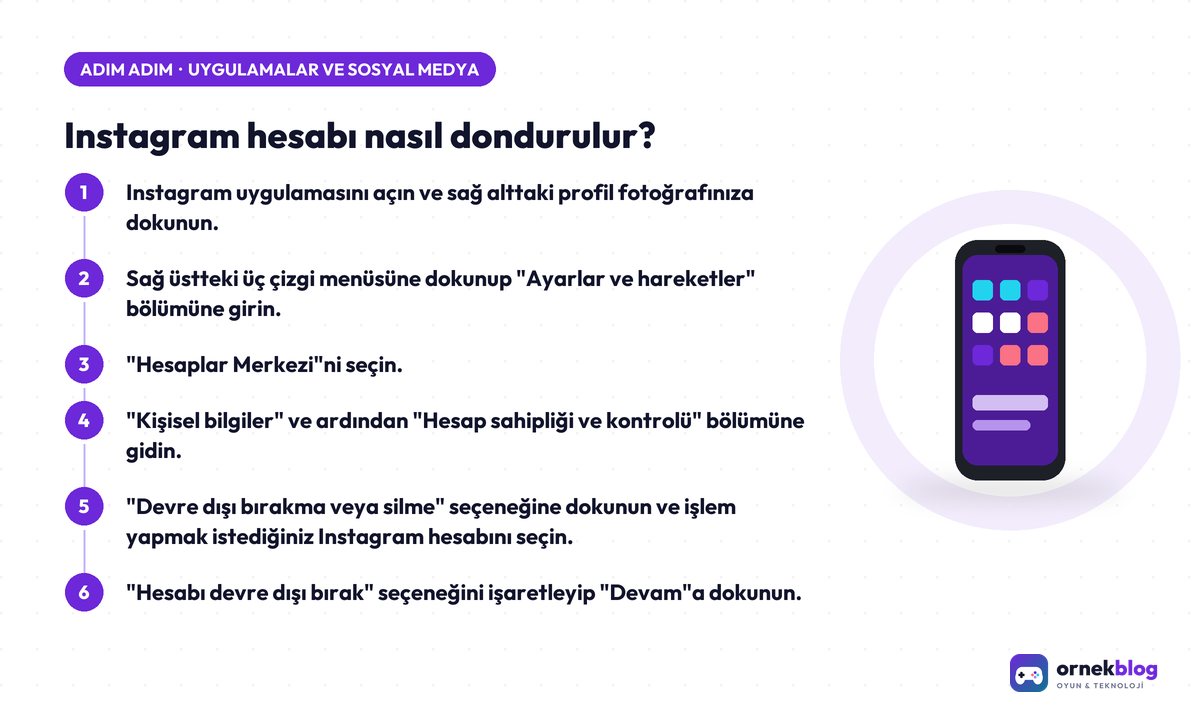
Hesap işlemleri artık Meta'nın ortak ayar ekranı olan Hesaplar Merkezi'nden yönetiliyor. Menü adları uygulama sürümüne, cihaza ve dil ayarına göre küçük farklılıklar gösterebilir.
- Instagram uygulamasını açın ve sağ alttaki profil fotoğrafınıza dokunun.
- Sağ üstteki üç çizgi menüsüne dokunup "Ayarlar ve hareketler" bölümüne girin.
- "Hesaplar Merkezi"ni seçin.
- "Kişisel bilgiler" ve ardından "Hesap sahipliği ve kontrolü" bölümüne gidin.
- "Devre dışı bırakma veya silme" seçeneğine dokunun ve işlem yapmak istediğiniz Instagram hesabını seçin.
- "Hesabı devre dışı bırak" seçeneğini işaretleyip "Devam"a dokunun.
- Şifrenizi girin, isterseniz bir neden seçin ve işlemi onaylayın.
Hesabınızı yeniden açmak istediğinizde kullanıcı adınız ve şifrenizle giriş yapmanız yeterlidir. Devre dışı bırakma işleminin tamamlanması birkaç saat sürebildiği için hemen ardından giriş yapamayabilirsiniz; bu durumda bir süre bekleyip tekrar deneyin.
Instagram hesabı kalıcı olarak nasıl silinir?
Kalıcı silme de aynı menüden yapılır, yalnızca son adımda farklı seçenek seçilir. İşleme başlamadan önce bir sonraki bölümde anlatılan veri indirme adımını tamamlamanız önerilir.
- Profil > üç çizgi menüsü > Ayarlar ve hareketler > Hesaplar Merkezi yolunu izleyin.
- "Kişisel bilgiler" > "Hesap sahipliği ve kontrolü" > "Devre dışı bırakma veya silme" bölümüne girin.
- Silmek istediğiniz Instagram hesabını seçin.
- "Hesabı sil" seçeneğini işaretleyip "Devam"a dokunun.
- Silme nedeninizi seçin, şifrenizi girin ve talebi onaylayın.
Onaydan sonra hesabınız hemen herkese kapanır, fakat bekleme süresi bitene kadar teknik olarak silinmez. Bu süre içinde yanlışlıkla giriş yaparsanız silme talebi iptal olur; bu nedenle kararınızdan eminseniz uygulamadan çıkış yapıp bir süre giriş yapmamanız gerekir.
Uygulamaya erişiminiz yoksa aynı işlemleri bir web tarayıcısından instagram.com adresine giriş yaparak da gerçekleştirebilirsiniz. Tarayıcıda da Ayarlar bölümünden Hesaplar Merkezi'ne ulaşılır.
Birden fazla hesabınız varsa
Aynı uygulamada birden çok Instagram hesabı kullanıyorsanız, silme ekranında hangi hesabı seçtiğinizi dikkatlice kontrol edin. İşlem yalnızca seçtiğiniz hesabı etkiler; diğer hesaplar ve Hesaplar Merkezi'ne bağlı Facebook profili açık kalmaya devam eder.
Silmeden önce verilerinizi indirin
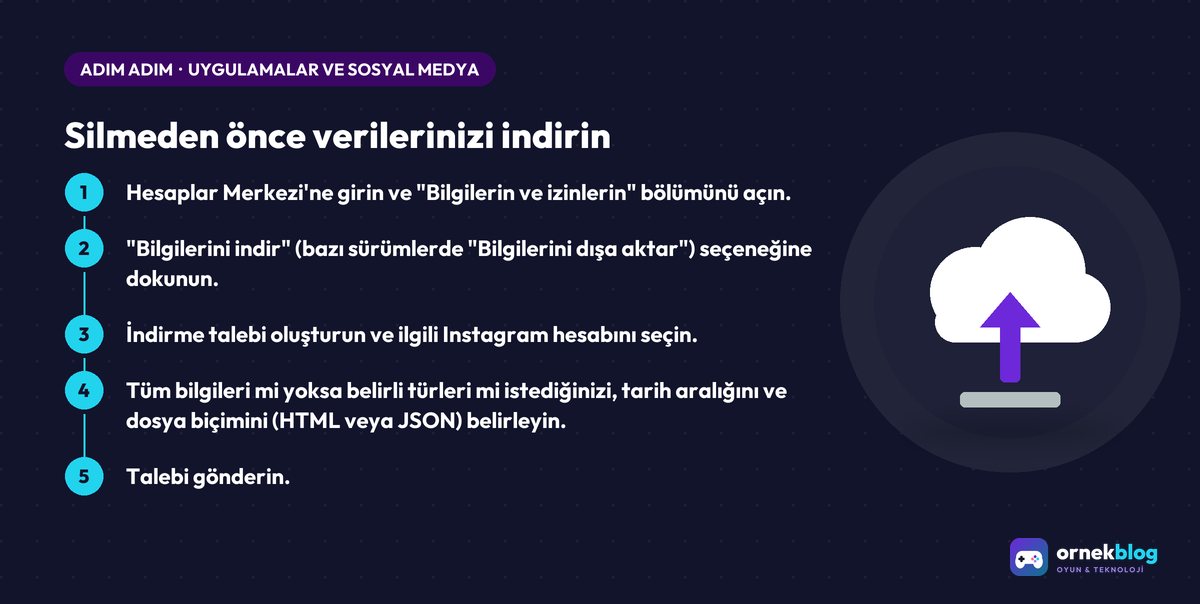
Instagram, paylaştığınız fotoğraf ve videoların, mesajlarınızın, yorumlarınızın ve profil bilgilerinizin bir kopyasını indirmenize izin verir. Hesap silindikten sonra bu verilere ulaşmanın yolu kalmadığı için indirme işlemini önceden yapmak önemlidir.
- Hesaplar Merkezi'ne girin ve "Bilgilerin ve izinlerin" bölümünü açın.
- "Bilgilerini indir" (bazı sürümlerde "Bilgilerini dışa aktar") seçeneğine dokunun.
- İndirme talebi oluşturun ve ilgili Instagram hesabını seçin.
- Tüm bilgileri mi yoksa belirli türleri mi istediğinizi, tarih aralığını ve dosya biçimini (HTML veya JSON) belirleyin.
- Talebi gönderin. Dosya hazır olduğunda kayıtlı e-posta adresinize veya uygulamaya bildirim gelir.
Hazırlanma süresi verinizin miktarına göre birkaç saatten birkaç güne kadar uzayabilir. İndirme bağlantısı sınırlı bir süre geçerli olduğu için bildirim geldiğinde dosyayı vakit kaybetmeden bilgisayarınıza veya bulut depolama alanınıza kaydedin. HTML biçimi tarayıcıda kolayca gezinmek için, JSON biçimi ise verileri başka bir uygulamaya aktarmak için daha uygundur.
Sık karşılaşılan sorunlar ve çözümleri
| Sorun | Olası neden | Çözüm |
|---|---|---|
| Silme seçeneğini bulamıyorum | Menü Hesaplar Merkezi'ne taşındı | Ayarlar içinde "Hesaplar Merkezi" > "Kişisel bilgiler" yolunu izleyin, uygulamayı güncelleyin |
| Şifremi hatırlamıyorum | Onay için şifre isteniyor | Giriş ekranındaki "Şifreni mi unuttun?" ile şifrenizi sıfırlayın |
| Dondurduğum hesap açılmıyor | İşlem henüz tamamlanmadı | Birkaç saat bekleyip tekrar giriş yapın |
| Silinen hesabı geri istiyorum | Bekleme süresi doldu | Süre dolduysa geri getirilemez; yeni hesap açmanız gerekir |
Hesabınızı kapatma nedeniniz rahatsız edici kişilerse, silmek yerine bu kişileri engellemek veya hesabınızı gizli yapmak da bir seçenek olabilir. Engelleme konusunu Instagram'da engelleyenleri görme rehberimizde ayrıntılı olarak ele aldık. Hesabınızı silmek yerine yalnızca eski hikayelerinizi düzenlemek istiyorsanız arşivlenen hikayeleri görme yazımıza göz atabilirsiniz.
Sıkça Sorulan Sorular
Hesabımı dondurursam takipçilerim gider mi?
Hayır. Dondurma sırasında profiliniz başkalarına görünmez, ancak takipçileriniz, takip ettikleriniz ve gönderileriniz silinmez. Hesabı yeniden açtığınızda her şey önceki hâline döner.
Hesabım silinince mesajlarım karşı taraftan da silinir mi?
Hesap silindiğinde profiliniz ve içerikleriniz kaldırılır; ancak karşı tarafın gelen kutusunda gönderdiğiniz bazı mesajların görünmeye devam edebileceği belirtilmektedir. Önemli mesajları silmeden önce veri indirme ile yedekleyin.
Instagram'ı silersem Facebook hesabım da silinir mi?
Hayır. Hesaplar Merkezi'nde birbirine bağlı olsalar bile silme işlemi yalnızca seçtiğiniz hesabı etkiler. Facebook hesabınızı kapatmak istiyorsanız aynı menüden ayrıca seçmeniz gerekir.
Silme talebini nasıl iptal ederim?
Bekleme süresi dolmadan uygulamaya veya instagram.com adresine kullanıcı adınız ve şifrenizle giriş yapın. Ekranda silme talebini iptal etmek isteyip istemediğiniz sorulur.
Başka birinin hesabını sildirebilir miyim?
Başkasının hesabını kapatmanın bir yolu yoktur. Taklit, taciz veya güvenlik ihlali gibi durumlarda hesabı uygulama içindeki şikâyet seçeneğiyle Instagram'a bildirebilirsiniz.
Kaynaklar
Okuyucu yorumları
Henüz yorum yok. Bu rehberle ilgili ilk soruyu siz sorun.