
Android Telefon Hızlandırma: Yavaşlığa Karşı Etkili ve Güvenli Yollar

İçindekiler
- Telefon neden yavaşlar?
- 1. Depolama alanını boşaltın
- 2. Kullanmadığınız uygulamaları kaldırın veya devre dışı bırakın
- 3. Sorunlu uygulamaların önbelleğini temizleyin
- 4. Animasyon ölçeğini düşürün (geliştirici seçenekleri)
- 5. Arka plan etkinliğini kontrol edin
- 6. Sistemi ve uygulamaları güncelleyin
- "RAM temizleyici" uygulamalarına gerek var mı?
- Hâlâ yavaşsa: güvenli mod ve sıfırlama
- Sıkça Sorulan Sorular
- Kaynaklar
Android telefonu hızlandırmanın en etkili yolları; depolamada yeterli boş alan bırakmak, gereksiz uygulamaları kaldırmak, sorunlu uygulamaların önbelleğini temizlemek ve sistemi güncel tutmaktır. Geliştirici seçeneklerinden animasyon ölçeğini düşürmek telefonu daha akıcı hissettirebilir. "RAM temizleyici" ya da "telefon hızlandırıcı" uygulamalarına ise çoğu zaman ihtiyaç yoktur.
- Depolamanın tamamen dolması yavaşlamanın en yaygın nedenlerinden biridir; bir miktar boş alan bırakın.
- Kullanmadığınız uygulamaları kaldırın, sorun çıkaranların önbelleğini temizleyin.
- Animasyon ölçeğini 0,5x yapmak geçişleri kısaltır ama gerçek işlem gücünü artırmaz.
- Android belleği kendisi yönetir; RAM temizleyici uygulamalar genellikle gereksizdir.
- Sistem ve uygulama güncellemeleri performans ve güvenlik düzeltmeleri içerir.
Aşağıdaki adımlar çoğu Android telefonda geçerlidir. Ancak Samsung, Xiaomi, Oppo, Huawei gibi üreticiler Android'in üzerine kendi arayüzlerini kurduğu için menü adları ve yerleri sürüme ve cihaza göre değişebilir. Bir menüyü bulamazsanız Ayarlar'daki arama kutusunu kullanmak en hızlı yoldur.
Telefon neden yavaşlar?
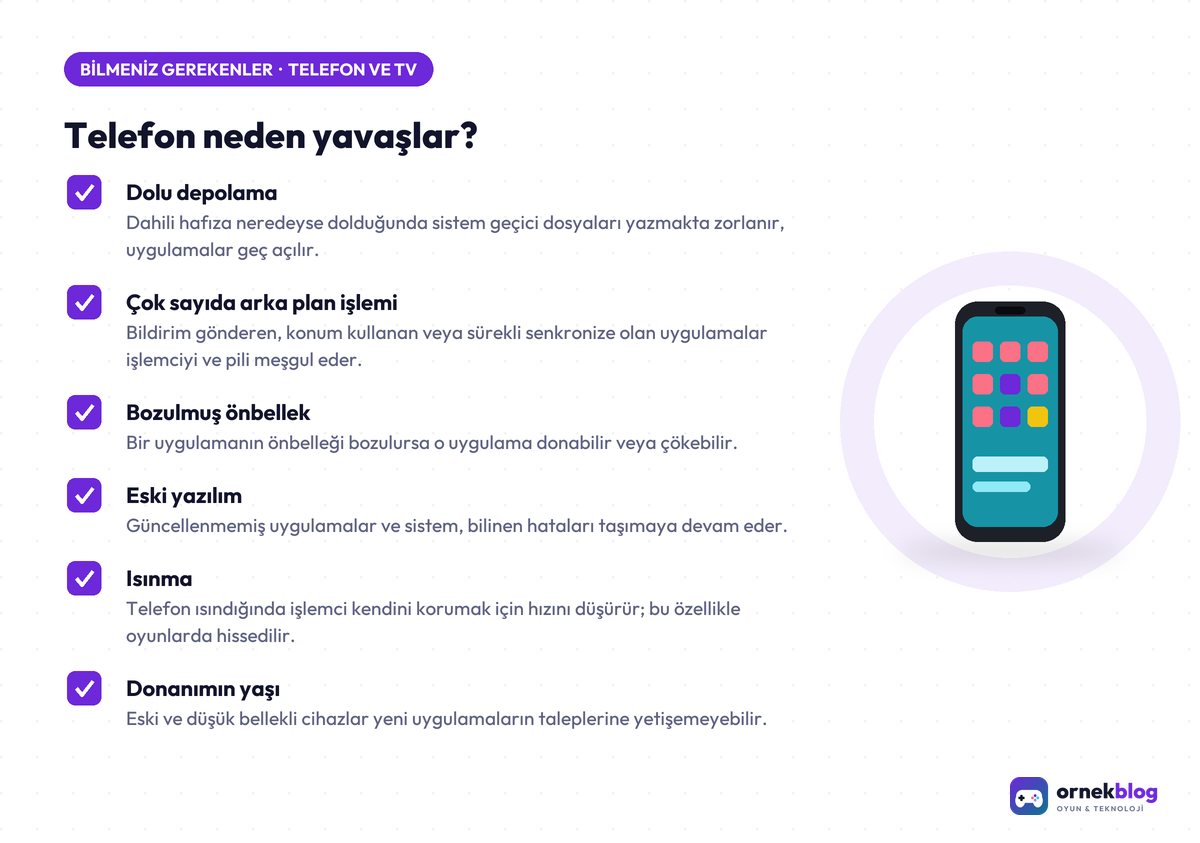
Yavaşlamanın tek bir nedeni yoktur. Çoğu zaman birkaç etken birlikte rol oynar:
- Dolu depolama: Dahili hafıza neredeyse dolduğunda sistem geçici dosyaları yazmakta zorlanır, uygulamalar geç açılır.
- Çok sayıda arka plan işlemi: Bildirim gönderen, konum kullanan veya sürekli senkronize olan uygulamalar işlemciyi ve pili meşgul eder.
- Bozulmuş önbellek: Bir uygulamanın önbelleği bozulursa o uygulama donabilir veya çökebilir.
- Eski yazılım: Güncellenmemiş uygulamalar ve sistem, bilinen hataları taşımaya devam eder.
- Isınma: Telefon ısındığında işlemci kendini korumak için hızını düşürür; bu özellikle oyunlarda hissedilir.
- Donanımın yaşı: Eski ve düşük bellekli cihazlar yeni uygulamaların taleplerine yetişemeyebilir.
1. Depolama alanını boşaltın
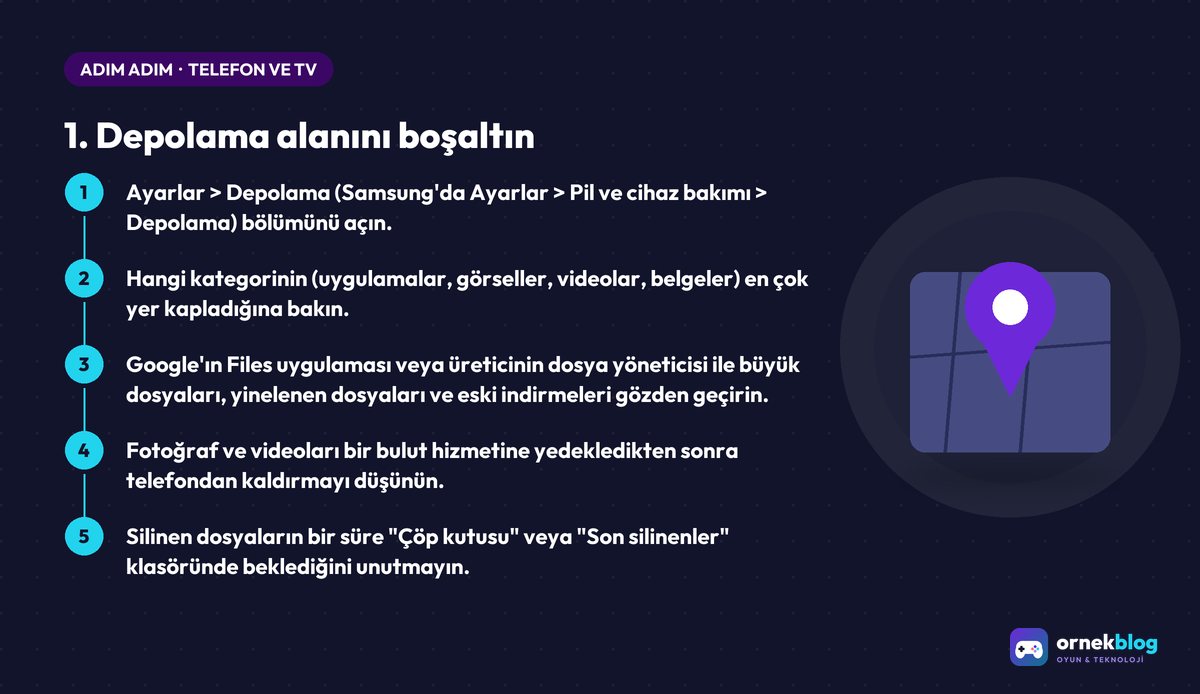
İlk bakılacak yer depolamadır. Tamamen dolu bir hafıza neredeyse her telefonda yavaşlamaya yol açar.
- Ayarlar > Depolama (Samsung'da Ayarlar > Pil ve cihaz bakımı > Depolama) bölümünü açın.
- Hangi kategorinin (uygulamalar, görseller, videolar, belgeler) en çok yer kapladığına bakın.
- Google'ın Files uygulaması veya üreticinin dosya yöneticisi ile büyük dosyaları, yinelenen dosyaları ve eski indirmeleri gözden geçirin.
- Fotoğraf ve videoları bir bulut hizmetine yedekledikten sonra telefondan kaldırmayı düşünün.
- Silinen dosyaların bir süre "Çöp kutusu" veya "Son silinenler" klasöründe beklediğini unutmayın; alanın gerçekten açılması için bu klasörü de kontrol edin.
Kesin bir oran olmasa da dahili hafızanın bir kısmını, örneğin yüzde 10–15'ini, boş bırakmak genel olarak önerilen bir alışkanlıktır.
2. Kullanmadığınız uygulamaları kaldırın veya devre dışı bırakın
- Ayarlar > Uygulamalar bölümüne gidin.
- Aylardır açmadığınız uygulamaları seçip Kaldır'a dokunun.
- Kaldırılamayan, telefonla birlikte gelen bazı uygulamalarda Devre dışı bırak seçeneği bulunabilir. Bu, uygulamanın çalışmasını ve güncellenmesini durdurur.
- Google Play Store'da profil simgesi > Uygulamaları ve cihazı yönet bölümünden de toplu kaldırma yapabilirsiniz.
3. Sorunlu uygulamaların önbelleğini temizleyin
Önbellek, uygulamaların daha hızlı açılması için sakladığı geçici dosyalardır. Normalde faydalıdır; her gün temizlemek gerekmez. Bir uygulama donuyor, çöküyor veya anormal derecede büyüyorsa önbelleği temizlemek işe yarayabilir.
- Ayarlar > Uygulamalar bölümünden ilgili uygulamayı seçin.
- Depolama (veya "Depolama ve önbellek") seçeneğine dokunun.
- Önbelleği temizle'yi seçin.
Verileri temizle veya Depolamayı temizle seçeneği ise farklıdır: uygulamayı ilk kurulduğu hâline döndürür, oturum ve ayarlar silinir. Bu seçeneği yalnızca önbellek temizliği işe yaramadığında ve hesap bilgilerinizi bildiğinizde kullanın.
4. Animasyon ölçeğini düşürün (geliştirici seçenekleri)
Pencere açılış ve geçiş animasyonlarını kısaltmak telefonun daha çevik hissettirmesini sağlar. Bu ayar gerçek işlem gücünü artırmaz; yalnızca beklenen süreyi kısaltır.
- Ayarlar > Telefon hakkında bölümüne gidin (bazı cihazlarda Yazılım bilgileri alt menüsü).
- Yapı numarası satırına art arda yedi kez dokunun. Ekran kilidi şifreniz istenebilir.
- "Geliştirici oldunuz" mesajından sonra Ayarlar > Sistem > Geliştirici seçenekleri (veya Ayarlar ana listesinin en altı) yolunu izleyin.
- Pencere animasyon ölçeği, Geçiş animasyonu ölçeği ve Animatör süre ölçeği değerlerini 1x'ten 0,5x'e çekin.
5. Arka plan etkinliğini kontrol edin
- Ayarlar > Pil bölümünde en çok pil tüketen uygulamalara bakın; beklenmedik bir uygulama üst sıralardaysa arka plan kullanımını kısıtlayın.
- Gereksiz bildirimleri kapatın; her bildirim uygulamayı kısa süreliğine uyandırır.
- Canlı duvar kağıtları ve çok sayıda ana ekran aracı (widget) zayıf cihazlarda yük oluşturabilir.
- Bazı popüler uygulamaların daha hafif "Lite" ya da "Go" sürümleri vardır; düşük donanımlı telefonlarda tercih edilebilir.
6. Sistemi ve uygulamaları güncelleyin
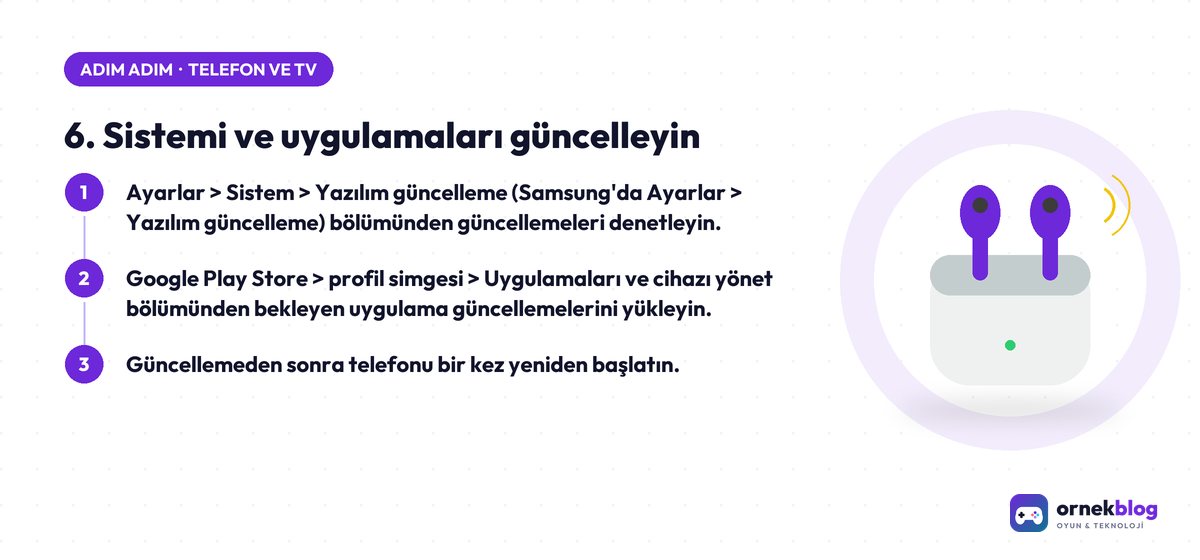
- Ayarlar > Sistem > Yazılım güncelleme (Samsung'da Ayarlar > Yazılım güncelleme) bölümünden güncellemeleri denetleyin.
- Google Play Store > profil simgesi > Uygulamaları ve cihazı yönet bölümünden bekleyen uygulama güncellemelerini yükleyin.
- Güncellemeden sonra telefonu bir kez yeniden başlatın.
Basit ama etkili bir adım olarak telefonu birkaç günde bir yeniden başlatmak da takılan işlemleri sonlandırır.
"RAM temizleyici" uygulamalarına gerek var mı?
Çoğu durumda hayır. Android, belleği kendisi yönetecek şekilde tasarlanmıştır: Kullanılmayan uygulamaları arka planda bekletir, bellek gerektiğinde onları kendisi kapatır. Boş RAM, kullanılmayan RAM demektir; hızlı geçiş için bellekte tutulan uygulamalar bir sorun değildir.
Uygulamaları sürekli zorla kapatmak, tekrar açıldıklarında sıfırdan yüklenmelerine yol açar; bu da daha fazla işlemci ve pil kullanımı anlamına gelebilir. Üstelik bu tür uygulamaların bir kısmı yoğun reklam gösterir, geniş izinler ister ve kendileri arka planda çalışarak yük oluşturur. Telefonunuzda üreticinin kendi "cihaz bakımı" aracı varsa onu kullanmak yeterlidir.
| Yöntem | Etkisi | Risk |
|---|---|---|
| Depolamayı boşaltmak | Yüksek; özellikle hafıza dolmuşsa | Yedeksiz silinen dosyalar kaybolur |
| Gereksiz uygulamaları kaldırmak | Orta–yüksek | Düşük |
| Önbellek temizlemek | Sorunlu uygulamada yüksek, genelde düşük | Düşük |
| Animasyon ölçeği 0,5x | Algılanan hızda artış | Düşük (yalnızca bu üç ayar) |
| Güncellemeler | Değişken; hata düzeltmeleri | Düşük |
| RAM temizleyici uygulama | Çoğunlukla yok ya da ters etki | Reklam, izin ve gizlilik riski |
| Fabrika ayarlarına sıfırlama | Yüksek ama son çare | Yedeklenmeyen her şey silinir |
Hâlâ yavaşsa: güvenli mod ve sıfırlama
Telefonu güvenli modda başlatmak, sonradan yüklenen uygulamaları geçici olarak devre dışı bırakır. Telefon güvenli modda hızlıysa sorun büyük olasılıkla yüklediğiniz bir uygulamadadır; son yüklediklerinizden başlayarak kaldırın. Güvenli moda giriş yöntemi markaya göre değişir; çoğu cihazda güç menüsünde "Kapat" seçeneğine basılı tutmak bu seçeneği getirir.
Hiçbir yöntem işe yaramazsa son çare fabrika ayarlarına sıfırlamadır. Bu işlem telefondaki tüm verileri siler. Öncesinde fotoğraflarınızı, kişilerinizi ve mesajlaşma yedeklerinizi aldığınızdan emin olun; WhatsApp için WhatsApp yedekleme rehberimize göz atabilirsiniz. Sorun özellikle oyunlarda yaşanıyorsa telefonda oyun kasma sorunu çözümü yazısında ısınma ve grafik ayarlarına yönelik ek öneriler bulunuyor.
Sıkça Sorulan Sorular
Önbelleği temizlemek fotoğraflarımı siler mi?
Hayır. Önbellek temizliği yalnızca uygulamanın geçici dosyalarını kaldırır. "Verileri temizle" ise uygulama ayarlarını ve oturumları siler; fotoğraf galerisi gibi kişisel dosyalar normalde ayrı tutulur, ancak yine de önemli dosyaların yedeğini almak en güvenlisidir.
Animasyonları tamamen kapatmak daha mı iyi?
Animasyonları kapatmak geçişleri anlık yapar ama bazı kullanıcılar için ekran değişimini takip etmeyi zorlaştırır. 0,5x çoğu kişi için iyi bir denge sunar. Hangisini seçerseniz seçin gerçek işlem hızı değişmez.
Geliştirici seçeneklerini açmak garantiyi bozar mı?
Geliştirici seçeneklerini açmak tek başına telefonun yazılımını değiştirmez. Root işlemi veya resmî olmayan yazılım yüklemek ise farklıdır ve garanti ile güvenlik açısından risk taşıyabilir; bu rehberde bunlar önerilmez.
Uygulamaları son kullanılanlar ekranından kapatmalı mıyım?
Düzgün çalışan uygulamaları sürekli kapatmanıza gerek yoktur. Yalnızca donan veya hatalı davranan bir uygulamayı kapatmak mantıklıdır.
Hafıza kartı telefonu hızlandırır mı?
Hafıza kartı fotoğraf ve video için ek alan sağlar, dahili hafızayı rahatlatabilir. Ancak kartlar genellikle dahili hafızadan yavaştır; uygulamaları karta taşımak bazı durumlarda açılışı yavaşlatabilir.
Kaynaklar
Okuyucu yorumları
Henüz yorum yok. Bu rehberle ilgili ilk soruyu siz sorun.