iPhone Depolama Alanı Boşaltma: Uygulama, Fotoğraf ve Mesaj Temizliği
İçindekiler
iPhone'da depolama alanı boşaltmak için önce Ayarlar > Genel > iPhone Saklama Alanı ekranından neyin yer kapladığını görün. Ardından kullanılmayan uygulamaları kaldırın, fotoğrafları iCloud'da optimize edin ve büyük mesaj eklerini silin. Bu dört adım çoğu durumda birkaç gigabayt alan açar.
- iPhone Saklama Alanı ekranı, uygulamaları kapladıkları alana göre sıralar ve öneriler sunar.
- "Uygulamayı Kaldır" (offload) uygulamayı siler ama belgelerini ve verilerini korur.
- iCloud Fotoğrafları açıksa "iPhone Saklama Alanını Optimize Et" ile cihazda küçük sürümler tutulur.
- Eski mesajları ve büyük ekleri temizlemek ciddi alan kazandırabilir.
- Silinen fotoğraflar 30 gün boyunca "Son Silinenler" albümünde yer kaplamaya devam eder.
Menü adları iOS sürümüne göre küçük farklılıklar gösterebilir. Özellikle yeni iOS sürümlerinde Apple'ın kendi uygulamalarının (Safari, Mesajlar, Fotoğraflar) ayarları Ayarlar > Uygulamalar altına taşınmıştır. Bir ayarı bulamazsanız Ayarlar'ın üstündeki arama kutusuna adını yazabilirsiniz.
1. Neyin yer kapladığını görün
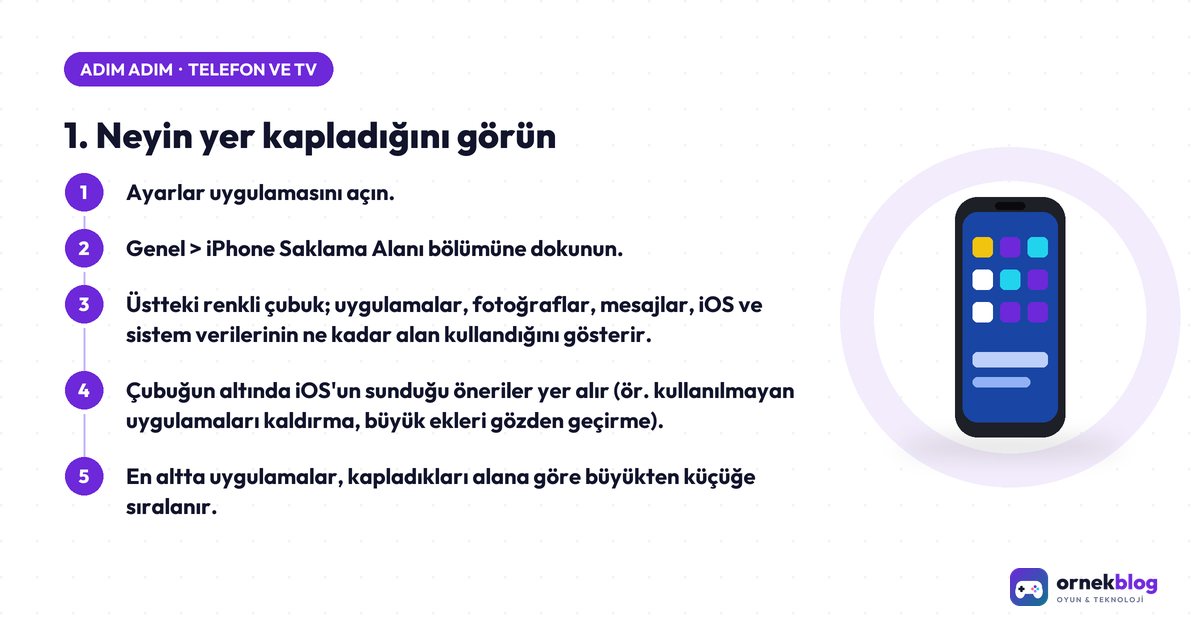
- Ayarlar uygulamasını açın.
- Genel > iPhone Saklama Alanı bölümüne dokunun.
- Üstteki renkli çubuk; uygulamalar, fotoğraflar, mesajlar, iOS ve sistem verilerinin ne kadar alan kullandığını gösterir. Hesaplamanın tamamlanması birkaç saniye sürebilir.
- Çubuğun altında iOS'un sunduğu öneriler yer alır (ör. kullanılmayan uygulamaları kaldırma, büyük ekleri gözden geçirme). Her önerinin ne kadar alan açacağı yanında yazar.
- En altta uygulamalar, kapladıkları alana göre büyükten küçüğe sıralanır. Bir uygulamaya dokunduğunuzda uygulamanın kendi boyutunu ve "Belgeler ve Veriler" boyutunu ayrı ayrı görürsünüz.
2. Kullanılmayan uygulamaları kaldırın (offload)
iPhone'da bir uygulamayı ortadan kaldırmanın iki farklı yolu vardır ve farkı önemlidir:
| Seçenek | Ne olur? | Ne zaman uygun? |
|---|---|---|
| Uygulamayı Kaldır (Offload) | Uygulama silinir, belgeler ve veriler cihazda kalır; simgesi ana ekranda bulut işaretiyle durur | Arada bir kullandığınız, verisini kaybetmek istemediğiniz uygulamalar |
| Uygulamayı Sil | Uygulama ve cihazdaki tüm verileri silinir | Artık hiç kullanmayacağınız uygulamalar |
| Kullanılmayan Uygulamaları Kaldır | Uzun süre açılmayan uygulamalar alan azaldığında otomatik olarak kaldırılır, veriler korunur | Alanı sürekli dolan kullanıcılar |
Tek bir uygulamayı kaldırmak için:
- Ayarlar > Genel > iPhone Saklama Alanı bölümünde uygulamaya dokunun.
- Uygulamayı Kaldır'ı seçin ve onaylayın.
- Daha sonra ana ekrandaki simgeye dokunduğunuzda uygulama App Store'dan yeniden indirilir ve verileriniz kaldığı yerden devam eder (uygulama hâlâ App Store'da sunuluyorsa).
Otomatik kaldırmayı açmak için Ayarlar > App Store (yeni sürümlerde Ayarlar > Uygulamalar > App Store) bölümünde Kullanılmayan Uygulamaları Kaldır anahtarını açın. Bu seçenek iPhone Saklama Alanı ekranındaki öneriler arasında da çıkabilir.
3. Fotoğraf ve videoları optimize edin
Fotoğraflar ve özellikle 4K videolar genellikle en çok yer kaplayan kategoridir.
- Ayarlar > [adınız] > iCloud > Fotoğraflar bölümüne gidin.
- Bu iPhone'u Eşzamanla (eski adıyla iCloud Fotoğrafları) seçeneğini açın.
- iPhone Saklama Alanını Optimize Et seçeneğini işaretleyin. Bu ayar, tam çözünürlüklü orijinalleri iCloud'da tutar ve cihazda daha küçük sürümler saklar; alan azaldıkça devreye girer.
Ek olarak şunları yapabilirsiniz:
- Fotoğraflar > Albümler > Son Silinenler albümünü boşaltın. Silinen öğeler burada 30 gün tutulur ve bu sürede yer kaplamaya devam eder. Buradan silinenler geri getirilemez.
- Fotoğraflar uygulamasındaki Çakışanlar (yinelenen öğeler) bölümünden aynı fotoğrafın kopyalarını birleştirin.
- Uzun videoları bilgisayara aktarıp telefondan kaldırın.
- Ayarlar > Kamera > Formatlar bölümünde Yüksek Verimlilik seçiliyse fotoğraf ve videolar daha az yer kaplayan HEIF/HEVC biçiminde kaydedilir.
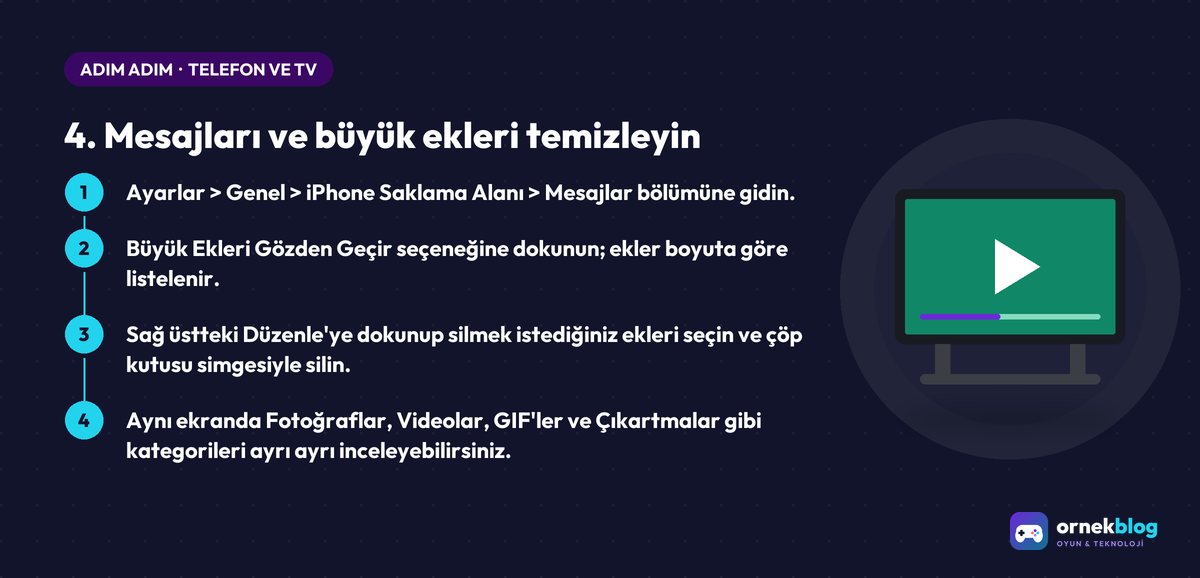
4. Mesajları ve büyük ekleri temizleyin
Yıllardır biriken fotoğraf, video ve GIF'ler Mesajlar uygulamasını şaşırtıcı derecede büyütebilir.
- Ayarlar > Genel > iPhone Saklama Alanı > Mesajlar bölümüne gidin.
- Büyük Ekleri Gözden Geçir seçeneğine dokunun; ekler boyuta göre listelenir.
- Sağ üstteki Düzenle'ye dokunup silmek istediğiniz ekleri seçin ve çöp kutusu simgesiyle silin.
- Aynı ekranda Fotoğraflar, Videolar, GIF'ler ve Çıkartmalar gibi kategorileri ayrı ayrı inceleyebilirsiniz.
Eski mesajların otomatik silinmesi için Ayarlar > Mesajlar (yeni sürümlerde Ayarlar > Uygulamalar > Mesajlar) bölümünde Mesajları Sakla seçeneğini "Sürekli" yerine 1 Yıl veya 30 Gün yapabilirsiniz. Bu değişiklik, süresi dolan mesajları ve eklerini kalıcı olarak siler; önemli yazışmalarınız varsa önce yedekleyin.
WhatsApp kullanıyorsanız onun da kendi depolama yönetimi vardır: WhatsApp > Ayarlar > Depolama ve Veriler > Depolamayı Yönet. Yedekleme ve aktarma için WhatsApp yedekleme ve yeni telefona aktarma rehberimize bakabilirsiniz.
5. Diğer alan kazandıran adımlar
- Safari verileri: Ayarlar > Safari (veya Ayarlar > Uygulamalar > Safari) > Geçmişi ve Web Sitesi Verilerini Sil. Okuma Listesi'ndeki çevrimdışı sayfalar da yer kaplayabilir.
- Müzik ve podcast indirmeleri: Apple Müzik, Spotify veya Podcast'ler uygulamasında indirilmiş içerikleri gözden geçirin.
- Uygulama içi önbellek: Bazı uygulamaların (ör. sosyal medya ve mesajlaşma) kendi ayarlarında önbellek temizleme seçeneği bulunur. iOS'ta genel bir "önbelleği temizle" düğmesi yoktur; uygulamayı silip yeniden yüklemek de önbelleği sıfırlar.
- Dosyalar uygulaması: "İndirilenler" klasöründe unutulan büyük dosyalar olabilir.
"Sistem Verisi" neden bu kadar büyük?
iPhone Saklama Alanı çubuğunda görülen Sistem Verisi (eski adıyla "Diğer"); önbellekler, günlük kayıtları, geçici dosyalar ve sistem kaynaklarını içerir. iOS bu alanı kendisi yönetir ve cihaz alana ihtiyaç duyduğunda bir kısmını temizler. Doğrudan silmenin resmî bir yolu yoktur; yeniden başlatmak, iOS'u güncellemek ve büyük uygulama önbelleklerini temizlemek bu alanın küçülmesine yardımcı olabilir. Sorun çok büyükse son çare olarak yedek alıp iPhone'u sıfırlamak ve yedekten geri yüklemek düşünülebilir.
| Adım | Tahmini etkisi | Veri kaybı riski |
|---|---|---|
| Uygulama kaldırma (offload) | Orta–yüksek | Yok; veriler korunur |
| Fotoğraf optimizasyonu | Yüksek | Düşük; orijinaller iCloud'da |
| Son Silinenler'i boşaltma | Değişken | Var; geri alınamaz |
| Büyük mesaj ekleri | Orta–yüksek | Var; silinen ek geri gelmez |
| Safari verileri | Düşük–orta | Oturumlar kapanabilir |
Sıkça Sorulan Sorular
Uygulamayı kaldırınca (offload) oyun ilerlemem silinir mi?
"Uygulamayı Kaldır" seçeneğinde uygulamanın cihazdaki belgeleri ve verileri korunur, uygulamayı yeniden yüklediğinizde kaldığınız yerden devam edersiniz. Yine de oyun ilerlemesinin bir hesaba ya da Game Center'a bağlı olması ek güvence sağlar.
Fotoğrafları telefondan silersem iCloud'dan da silinir mi?
iCloud Fotoğrafları açıksa evet; bir cihazda yapılan silme işlemi tüm cihazlara yansır. Yalnızca telefonda yer açmak istiyorsanız silmek yerine "iPhone Saklama Alanını Optimize Et" seçeneğini kullanın.
Depolama alanı dolduğunda iPhone yavaşlar mı?
Alan çok azaldığında güncelleme yüklenemez, fotoğraf çekilemez ve bazı uygulamalar düzgün çalışmayabilir. Bir miktar boş alan bırakmak cihazın sorunsuz çalışmasına yardımcı olur.
iPhone'un depolamasını sonradan artırabilir miyim?
Hayır, iPhone'larda hafıza kartı yuvası yoktur ve dahili depolama sonradan büyütülemez. Ek alan için iCloud+ planları veya harici depolama birimleri (USB-C ya da Lightning uyumlu) kullanılabilir.
Temizlik uygulamaları işe yarar mı?
iOS, uygulamaların birbirinin verisine erişmesine izin vermediği için bu tür uygulamalar genellikle yalnızca fotoğraf veya kişi listesindeki yinelenenleri bulabilir. Aynı işi Fotoğraflar uygulamasının Çakışanlar bölümü ücretsiz olarak yapar.
Kaynaklar
Okuyucu yorumları
Henüz yorum yok. Bu rehberle ilgili ilk soruyu siz sorun.